Kirjoittanut Suomalainen VPNn toimitus ·
Mitä VPN-vuoto tarkoittaa
VPN:n tehtävä on ohjata kaikki liikenteesi salatun tunnelin läpi, jolloin sivustot näkevät VPN-palvelimen IP-osoitteen eivätkä omaasi. Joskus osa tiedoista kulkee kuitenkin tunnelin ohi. Silloin puhutaan vuodosta. Englanniksi asiaa haetaan usein hakusanoilla test vpn ip leak, ja suomeksi puhutaan vuototestistä. Testi kertoo muutamassa minuutissa, näkyykö oikea IP-osoitteesi tai operaattorisi vielä jossain.
Vuotoja on kolmea päätyyppiä:
- IP-vuoto: sivusto näkee oikean IP-osoitteesi, vaikka VPN on päällä. Usein syynä on, että yhteys on hetkeksi katkennut tai VPN ei suojaa IPv6-liikennettä.
- DNS-vuoto: nimipalvelukyselyt, eli tiedot siitä, mitä sivuja avaat, menevät edelleen operaattorisi palvelimille, esimerkiksi Elisalle, Telialle tai DNA:lle, eivätkä VPN:n palvelimille.
- WebRTC-vuoto: selaimen reaaliaikaisen viestinnän tekniikka voi paljastaa oikean IP-osoitteesi sivustolle VPN:n ohi.
Vuoto ei tarkoita, että VPN olisi täysin hyödytön, mutta se heikentää yksityisyyttä juuri siinä, missä VPN:n pitäisi auttaa. Siksi testi kannattaa tehdä heti, kun otat uuden palvelun käyttöön.
Miksi vuotoja syntyy
Useimmiten vuoto ei johdu siitä, että VPN-palvelu olisi huono, vaan laitteen ja sovelluksen asetusten yhdistelmästä. Käyttöjärjestelmä voi lähettää nimikyselyt omalle palvelimelleen, jos VPN ei ota niitä hoitaakseen. Kotiliittymä voi tukea IPv6:tta, vaikka VPN ohjaa vain IPv4-liikennettä. Lisäksi yhteys voi katketa hetkeksi esimerkiksi silloin, kun puhelin siirtyy Wi-Fistä mobiilidataan. Jos kill switch ei ole päällä, liikenne kulkee tuona hetkenä ilman suojaa.
Näin teet vuototestin viidessä minuutissa
Testi ei vaadi asennuksia eikä teknistä osaamista. Tarvitset vain selaimen ja VPN-sovelluksen.
- Katso ensin oma osoitteesi ilman VPN:ää. Sulje VPN ja avaa testisivu. Kirjoita muistiin IP-osoitteesi ja operaattorisi nimi. Tämä on vertailukohta.
- Kytke VPN päälle. Valitse palvelin jostain muusta maasta kuin Suomesta, niin ero näkyy selvästi.
- Lataa testisivu uudelleen. Odota, että kaikki osiot ehtivät latautua. DNS-testi voi kestää hetken.
- Vertaa tuloksia. Missään kohdassa ei pitäisi näkyä vaiheen 1 osoitetta eikä suomalaisen operaattorisi nimeä.
Yksi helppo työkalu on ipleak.net-sivuston IP- ja DNS-testi, joka näyttää samalla sivulla IP-osoitteen, DNS-palvelimet ja WebRTC-tuloksen. Sivulla on myös erillinen testi torrent-ohjelmille.
Tee testi useammalla laitteella
Vuoto voi esiintyä yhdellä laitteella mutta ei toisella, koska asetukset ja selaimet eroavat. Tee testi ainakin puhelimella ja tietokoneella, ja jos käytät useampaa selainta, kokeile niitä kaikkia. Selainlaajennuksena toimiva VPN suojaa yleensä vain selaimen liikenteen, joten tee testi myös silloin, kun koko laitteen VPN-sovellus on päällä. Testaa puhelimella sekä Wi-Fi-verkossa että mobiilidatalla, koska verkot voivat käyttäytyä eri tavoin.
Testaa myös yhteyden katkeaminen
Tavallinen testi näyttää tilanteen, kun VPN toimii normaalisti. Kannattaa kokeilla myös, mitä tapahtuu, kun yhteys katkeaa. Ota sovelluksessa kill switch käyttöön, avaa testisivu ja vaihda palvelinta tai katkaise Wi-Fi hetkeksi. Lataa sivu uudelleen sillä välin, kun VPN yhdistää uudelleen. Jos kill switch toimii, sivu ei lataudu lainkaan ennen kuin uusi yhteys on valmis. Jos sivu latautuu ja näyttää oman osoitteesi, suoja ei toimi katkosten aikana.
Miten tulokset luetaan
IP-osoite
Kun VPN on päällä, testisivun pitäisi näyttää VPN-palvelimen osoite ja sen maa. Jos sivulla näkyy kaksi osoitetta, yksi IPv4- ja yksi IPv6-muodossa, tarkista molemmat. IPv6-osoite, joka kuuluu suomalaiselle operaattorillesi, on merkki vuodosta.
DNS-palvelimet
DNS-testi listaa palvelimet, jotka vastasivat selaimesi nimikyselyihin. Listassa saa näkyä VPN-palvelun tai sen kumppanin palvelimia. Jos listassa on oman operaattorisi palvelimia, sinulla on DNS-vuoto. Voit varmistaa tuloksen DNS leak test -sivuston laajemmalla testillä, joka tekee useita kyselyitä ja näyttää jokaisen vastanneen palvelimen.
WebRTC
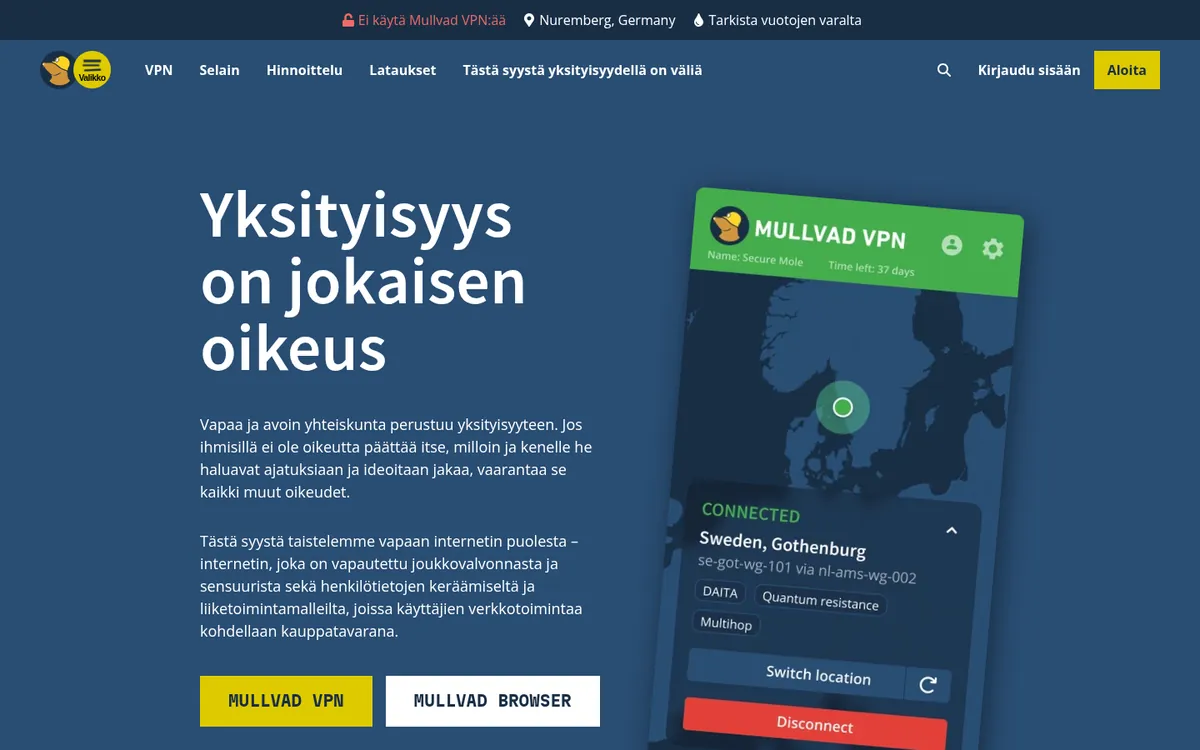
WebRTC-kohdassa ei pitäisi näkyä oikeaa julkista IP-osoitettasi. Kotiverkon sisäinen osoite, joka alkaa esimerkiksi numeroilla 192.168, ei yleensä ole ongelma, koska sitä ei voi käyttää sinun tunnistamiseesi internetissä samalla tavalla. Toisen näkökulman saat Mullvadin yhteyden tarkistuksella, joka testaa DNS- ja WebRTC-vuodot ja toimii myös, jos et käytä Mullvadia.
Näin näyttää puhdas tulos
Kun kaikki on kunnossa, testisivu näyttää vain VPN-palvelimen osoitteen ja sen maan. DNS-listassa näkyy VPN-palvelun tai sen kumppanin palvelimia, eikä WebRTC-kohdassa näy oikeaa julkista osoitettasi. Oman operaattorisi nimeä ei näy missään kohdassa. Jos valitsit esimerkiksi Ruotsin palvelimen, sivun pitäisi kertoa, että olet Ruotsissa. Tallenna tulos tai ota siitä kuvakaappaus, niin voit verrata sitä myöhempiin testeihin.
Jos testi löytää vuodon
Useimmat vuodot korjaantuvat sovelluksen asetuksista. Käy nämä kohdat läpi ja tee testi uudelleen jokaisen muutoksen jälkeen:
- Päivitä sovellus. Vanha versio voi puuttua korjauksia, jotka estävät vuotoja.
- Ota käyttöön kill switch. Se katkaisee internetyhteyden, jos VPN-yhteys putoaa, jolloin oikea IP-osoitteesi ei näy edes hetkeksi.
- Tarkista DNS-asetus. Monessa sovelluksessa on asetus, jolla nimikyselyt ohjataan VPN-palvelun omille palvelimille. Pidä se päällä, äläkä käytä laitteessa erikseen määritettyä DNS-palvelinta VPN:n kanssa.
- Katso IPv6. Jos VPN ei tue IPv6-liikennettä, tarkista sovelluksen asetuksista, onko siinä IPv6-suojaa tai mahdollisuus estää IPv6-liikenne.
- Rajoita WebRTC:tä. Joidenkin VPN-palvelujen selainlaajennukset estävät WebRTC-vuodot. Firefoxissa WebRTC:n voi kytkeä pois edistyneistä asetuksista, mutta silloin osa video- ja puhelupalveluista lakkaa toimimasta selaimessa.
- Vaihda protokollaa. Jos ongelma jatkuu, kokeile toista protokollaa, kuten WireGuardia tai OpenVPN:ää.
Jos vuoto ei korjaannu millään, ota yhteyttä palvelun asiakastukeen ja kerro, mikä testi löysi vuodon ja millä laitteella. Jos ongelma jatkuu senkin jälkeen, palvelun vaihtaminen voi olla järkevää. Monissa maksullisissa palveluissa on rahat takaisin -takuu, esimerkiksi NordVPN:llä ja ExpressVPN:llä 30 päivää ja Mullvadilla 14 päivää, mutta tarkista ehdot aina palvelun omilta sivuilta.
Milloin testi kannattaa toistaa
Yksi testi kertoo tilanteen vain sillä hetkellä. Toista se ainakin näissä tilanteissa:
- kun asennat uuden VPN-palvelun tai vaihdat laitetta,
- kun sovellus tai käyttöjärjestelmä päivittyy,
- kun vaihdat protokollaa tai muutat sovelluksen asetuksia,
- ennen ulkomaanmatkaa, kun aiot käyttää hotellin tai lentokentän verkkoa,
- kun vaihdat kotiliittymän operaattoria tai reititintä.
Androidissa voit lisäksi tarkistaa puhelimen omat VPN-asetukset. Kohdassa Asetukset, Verkko ja internet ja VPN voit valita VPN-sovelluksen ja laittaa päälle asetuksen Aina käytössä oleva VPN, jolloin puhelin pyrkii pitämään yhteyden auki koko ajan. Valikon nimi voi vaihdella puhelimen valmistajan mukaan.
Matkalla kannattaa muistaa myös paikalliset säännöt. Esimerkiksi Kiinassa VPN:n käyttöä rajoitetaan lailla ja monet palvelut on estetty, joten VPN ei välttämättä toimi siellä lainkaan.
Mitä vuototesti ei kerro
Puhdas testitulos kertoo, että IP-osoitteesi ja DNS-kyselysi kulkevat VPN:n kautta. Se ei kerro, mitä VPN-palvelu itse tekee tiedoillasi. Siihen auttaa palvelun lokikäytännön lukeminen ja riippumattomien auditointien tarkistaminen. Testi ei myöskään suojaa evästeiltä tai kirjautumiselta: kun kirjaudut esimerkiksi Googleen tai Facebookiin, palvelu tunnistaa sinut joka tapauksessa.
Testi ei myöskään kerro, toimiiko suoratoisto. Netflix sitoo valikoiman tilin maahan käyttöehdoissaan ja estää monia VPN-osoitteita, joten moitteeton vuototesti ei takaa, että ulkomaiset valikoimat aukeavat. Ilmaiset VPN:t voivat läpäistä testin, mutta niissä on usein rajoituksia, kuten datakatto tai vähemmän palvelimia. Vuototesti on siis hyvä perustarkistus, mutta vain yksi osa kokonaisuutta.
Lue lisää
Usein kysyttyä
Miten testaan, vuotaako VPN IP-osoitteeni?
Katso ensin IP-osoitteesi ilman VPN:ää, kytke VPN päälle ja lataa testisivu uudelleen. Jos sivulla näkyy edelleen oma osoitteesi tai operaattorisi, VPN vuotaa.
Mikä on DNS-vuoto?
DNS-vuodossa nimipalvelukyselysi menevät operaattorisi palvelimille eivätkä VPN:n palvelimille. Silloin operaattori voi nähdä, mitä sivustoja avaat.
Mikä on WebRTC-vuoto?
Se on selaimen tekniikan aiheuttama vuoto, jossa oikea IP-osoitteesi näkyy sivustolle VPN:n ohi. Sitä voi rajoittaa selaimen asetuksilla tai VPN-palvelun laajennuksella.
Ovatko vuototestit ilmaisia?
Kyllä. Esimerkiksi ipleak.net, DNS leak test ja Mullvadin yhteyden tarkistus ovat ilmaisia, eivätkä ne vaadi asennuksia.
Mitä teen, jos VPN vuotaa?
Päivitä sovellus, ota kill switch käyttöön, tarkista DNS- ja IPv6-asetukset ja tee testi uudelleen. Jos vuoto jatkuu, ota yhteyttä palvelun asiakastukeen.
Takaako puhdas testi täyden yksityisyyden?
Ei. Testi kertoo vain, kulkeeko liikenne VPN:n kautta. Se ei kerro palvelun lokikäytännöistä, eikä se estä tunnistamista, kun kirjaudut palveluihin.